
1. 단말기 정보
Model | iPhone SE (2nd generation) |
OS | 15.3.1 |
AP | A13 |
Architecture | arm64e |
2. 탈옥(semi-untethered jailbreak) 과정

Jailbreak Types
•
Untethered(완전탈옥) : 재부팅해도 항상 탈옥 상태 유지
•
Semi-Tethered(준 반탈옥) : 재부팅 후 PC 연결해야 탈옥 기능 사용
◦
•
Tethered(반탈옥) : PC 연결 없이는 부팅 자체가 불가능
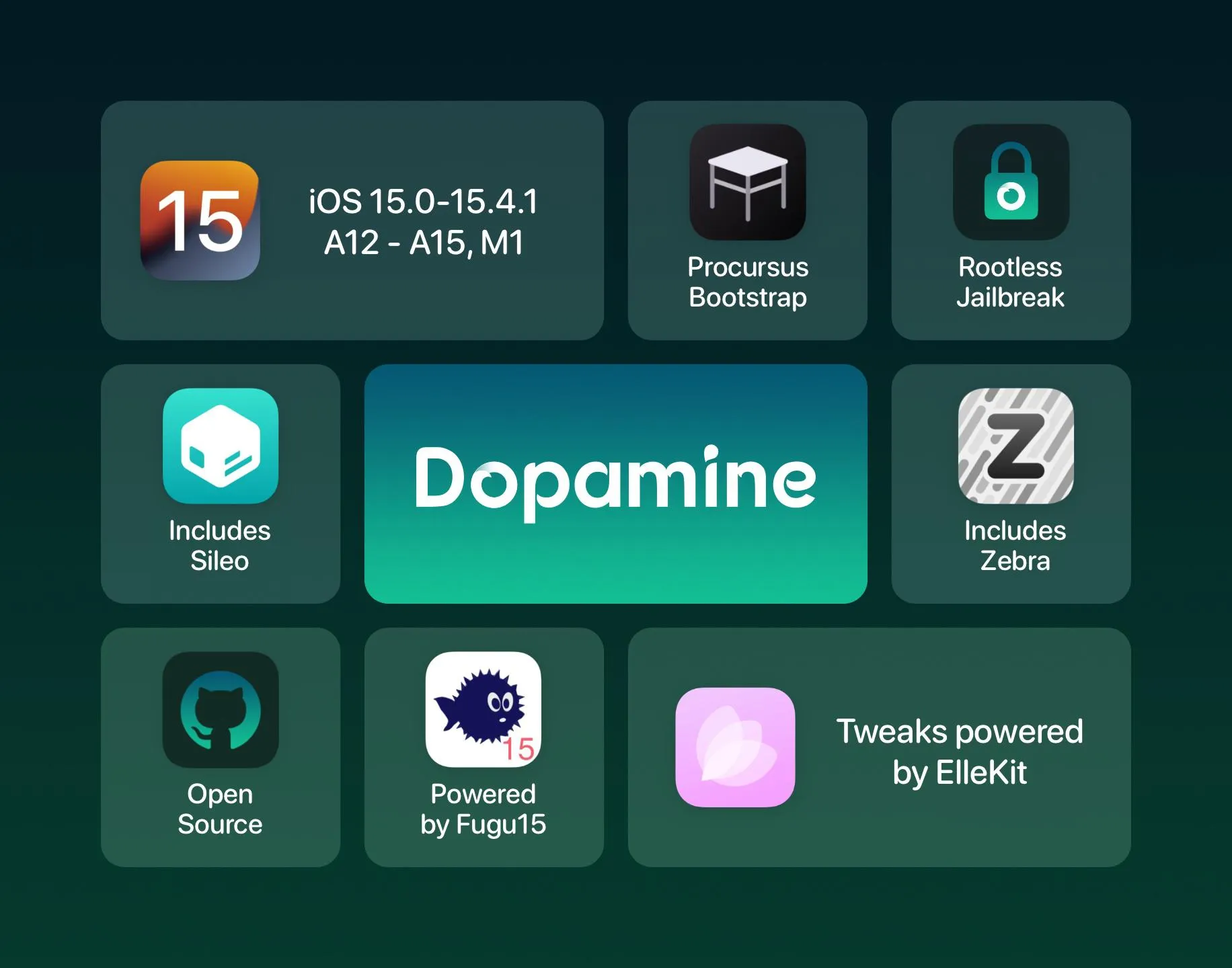
Dopamine은 iOS 15.0 ~ 16.5의 모든 기기, iOS 16.5.1의 A14 이하 칩 기기 및 M1 칩 기기, 그리고 iOS 16.6 ~ 16.6.1의 A11 이하 칩 기기를 지원합니다.
2.1 TrollStore 설치
TrollStore를 설치하는 방법은 사용하는 기기와 현재 펌웨어 버전에 따라 다릅니다.(본인은 TrollHelperOTA에 해당됩니다.)
•
TrollInstallerX : A9(X) 이상 15.7~16.6.1 / A9(X)~A11 버전 15.5~15.6.1
•
TrollHelperOTA : 15.0~15.4.1 / A12 이상 15.5~15.6.1
•
TrollInstallerMDC : A8(X) 15.5 ~ 15.7.1
2.1.1 TrollHelperOTA 설치

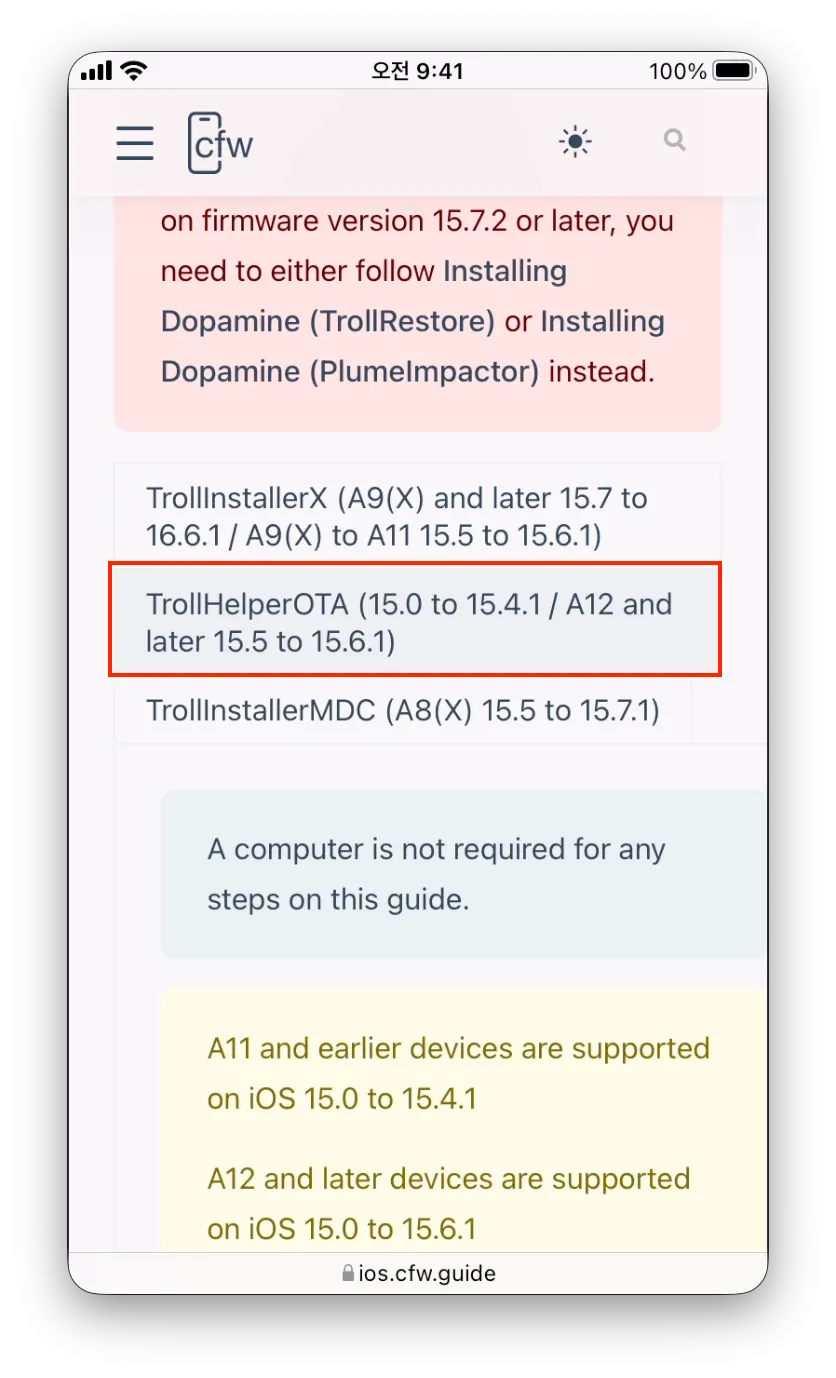
저는 15.0~15.4.1 / A12 이상 15.5~15.6.1 에 해당되므로 ‘TrollHelperOTA’를 설치합니다. 해당되지 않는 분들은 https://ios.cfw.guide/installing-dopamine/#installing-trollstore 를 확인하세요 !
Safari를 열어 URL https://ios.cfw.guide/installing-dopamine 를 접속합니다.
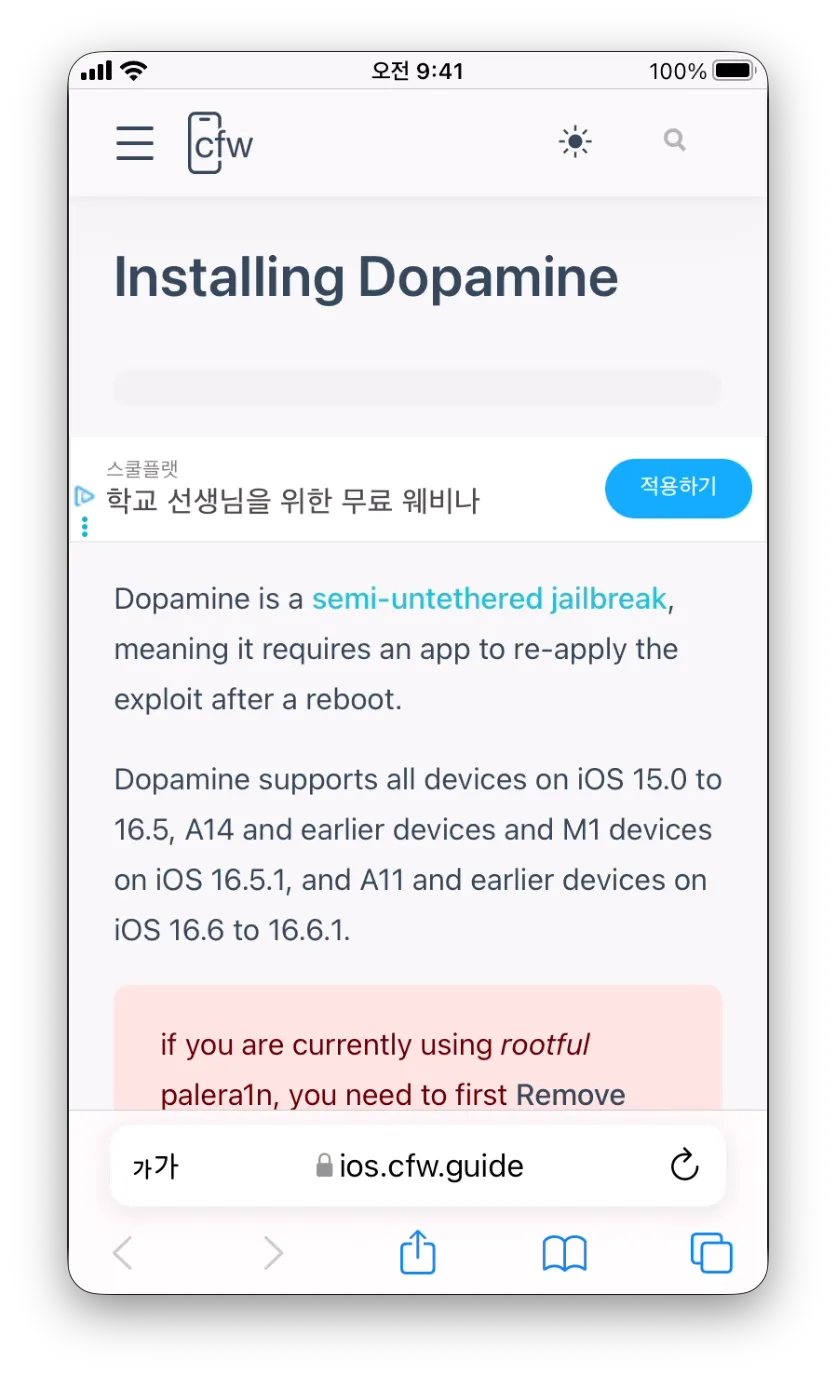
하단으로 내려가서 ‘TrollHelperOTA (15.0 to 15.41 / A12 and later 15.5 to 15.6.1)’ 선택 후 스크롤 바로 밑에 ‘tap here’ 를 선택합니다.
•
만약, 해당 페이지에 접속할 수 없는 경우 itms-services://?action=download-manifest&url=https://jailbreaks.app/cdn/plists/TrollHelper.plist 를 Safari에 직접 입력합니다.
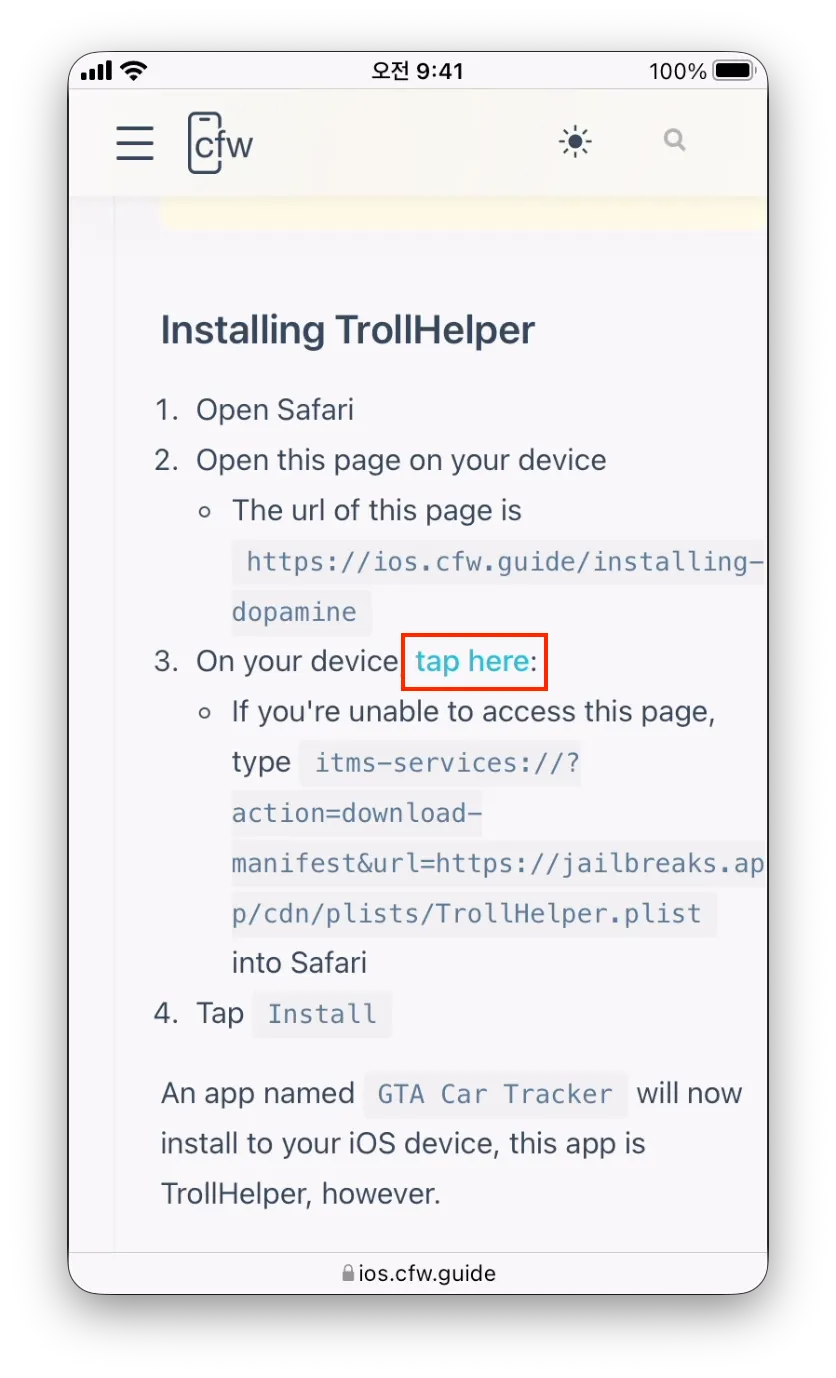
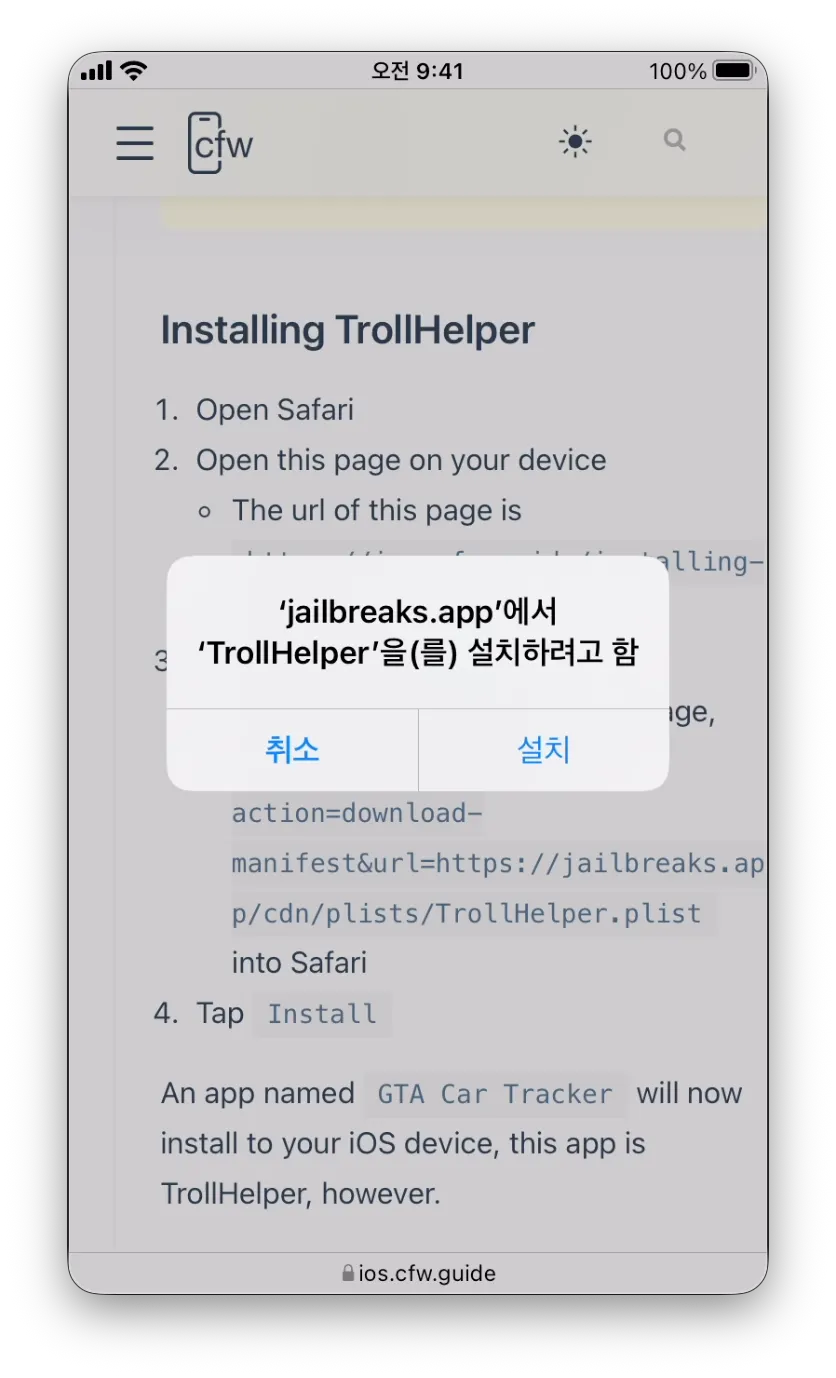
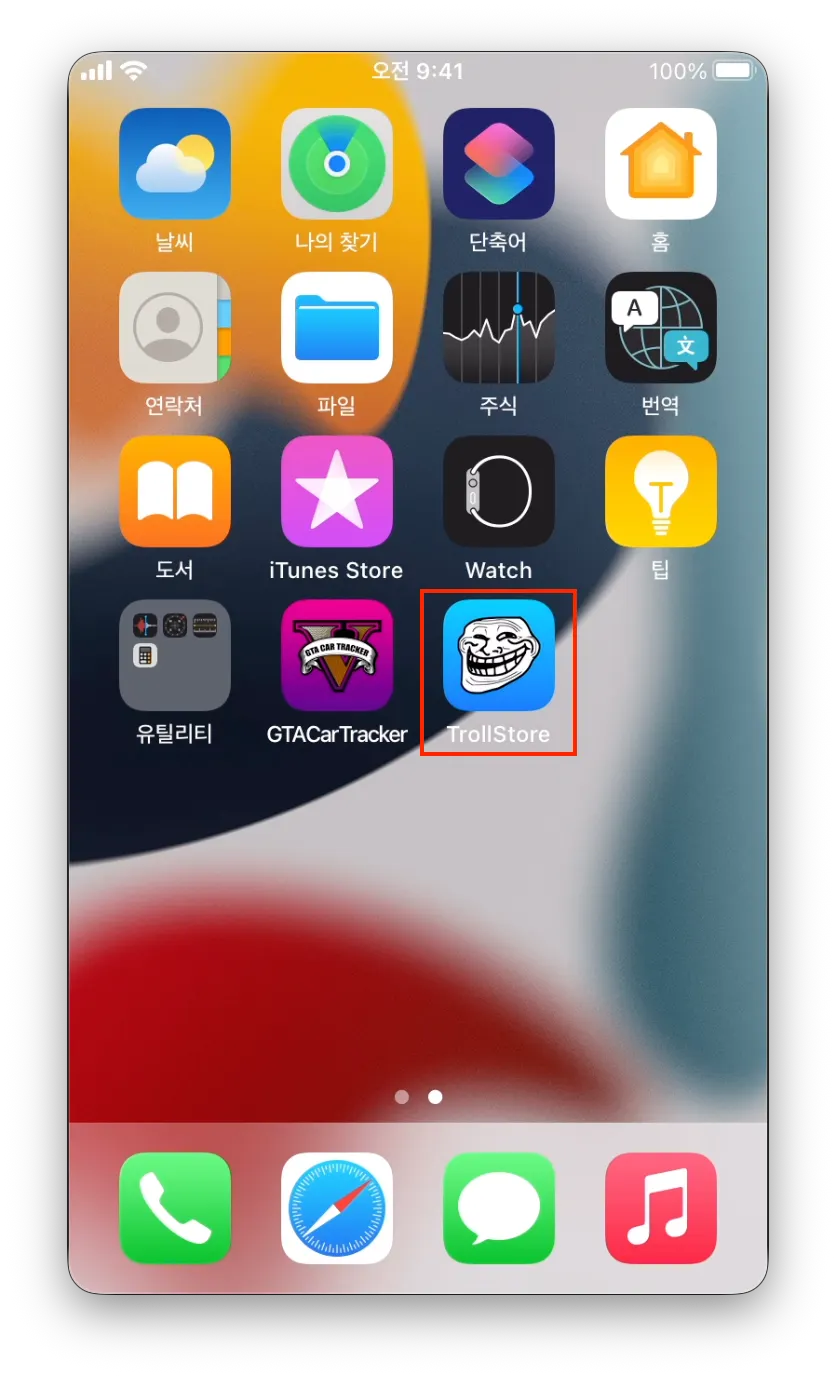
그 다음, 나오는 팝업창에 ‘설치’를 클릭하고 홈 화면으로 이동하면 ‘GTACarTracker’ 앱이 설치된 것을 확인할 수 있습니다.
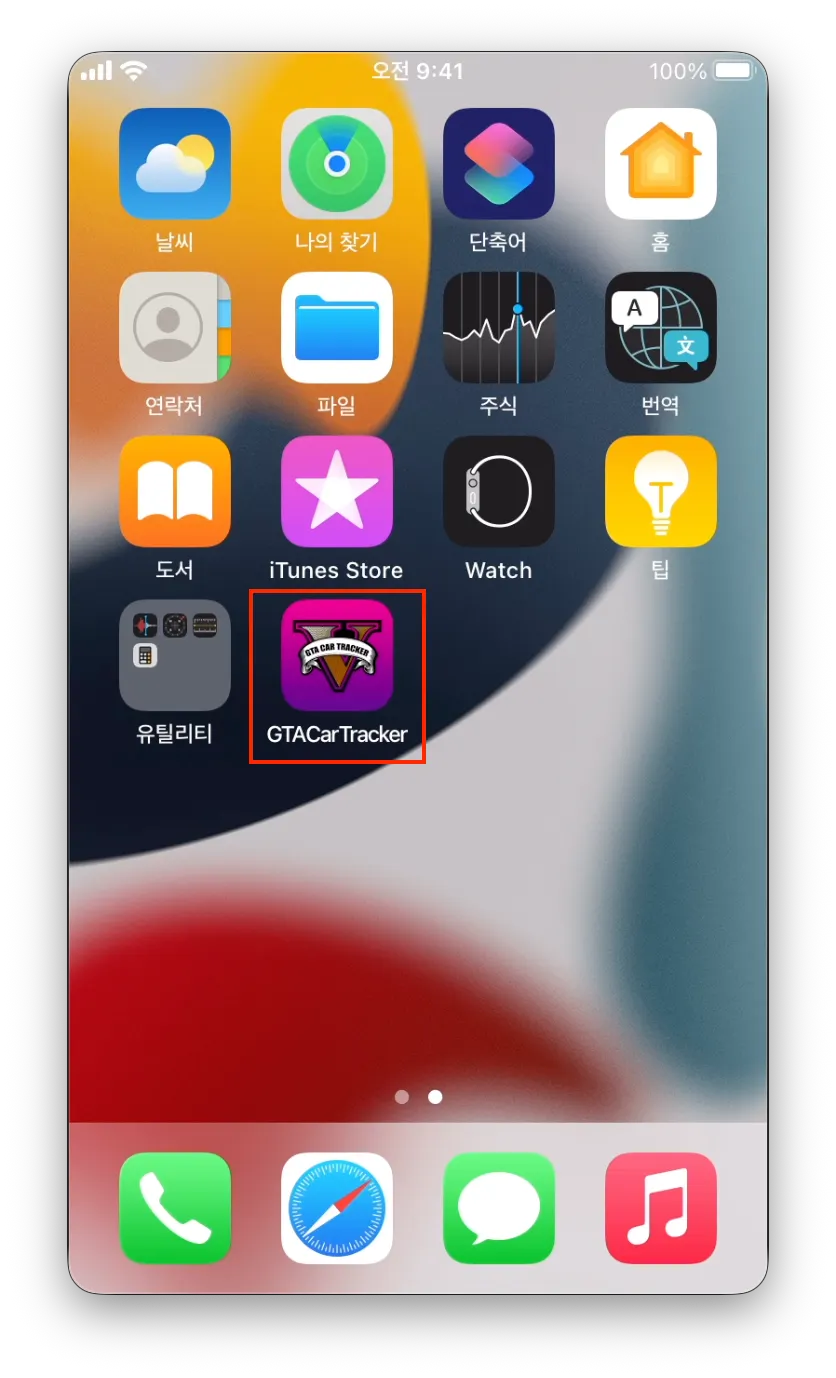
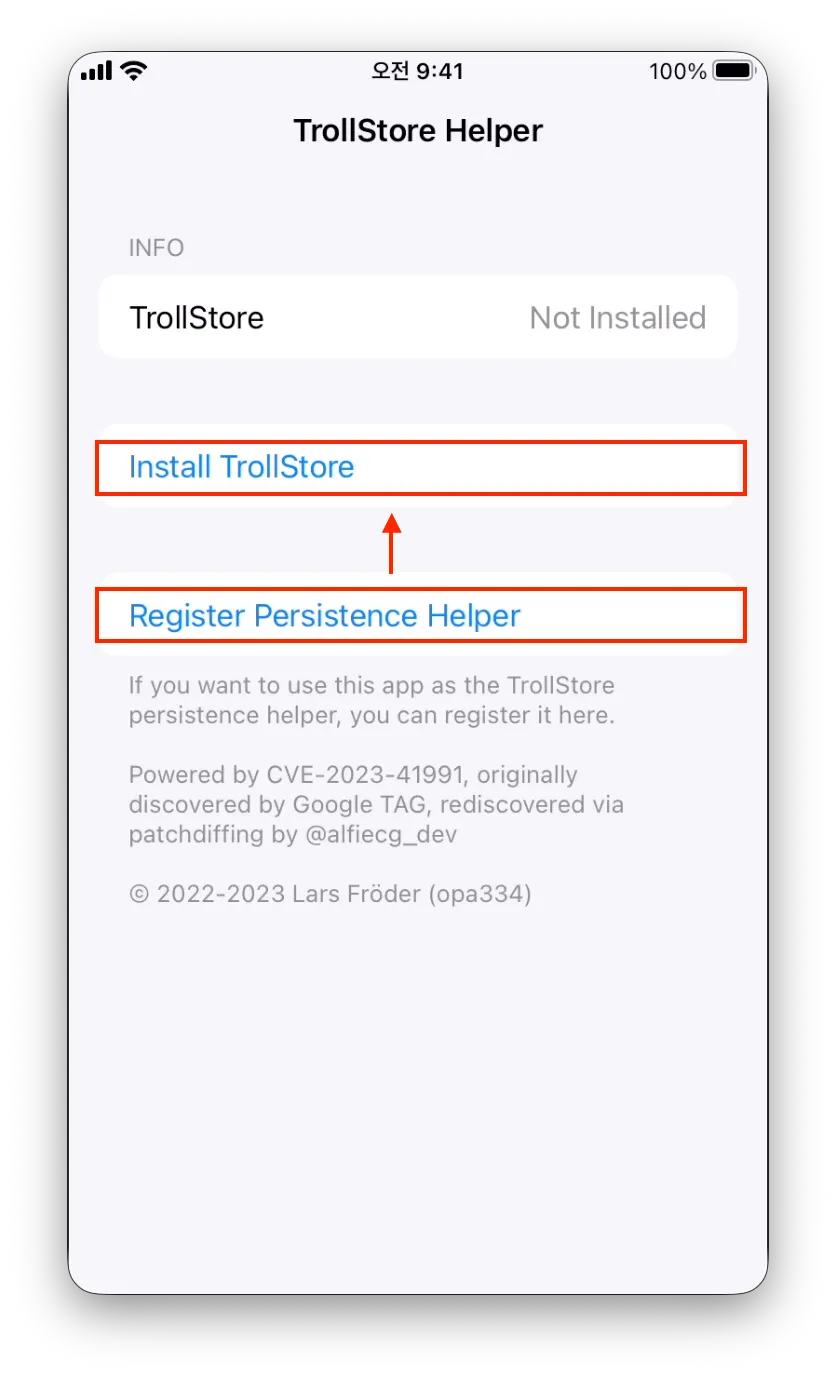
이후 ‘GTACarTracker’ 앱을 실행하고 ‘Register Persistence Helper’ → ‘Install TrollStore’ 순으로 클릭하면, 기기가 잠깐 화면이 꺼졌다가 다시 실행되는데, 홈 화면에 TrollStore가 설치된 것을 확인할 수 있습니다.
2.2 Dopamine 설치
2.2.1 다운로드
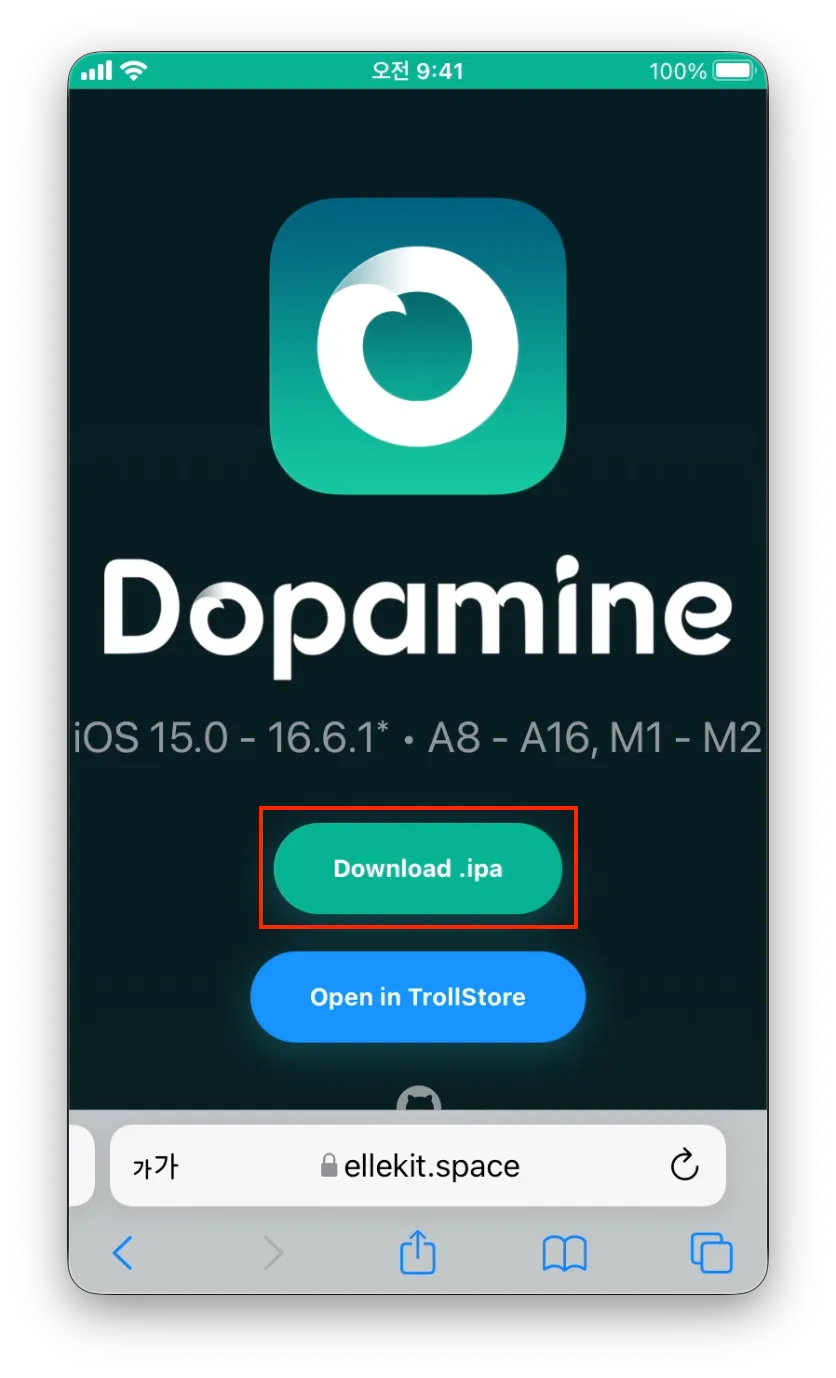
단말기에서 Safari를 열어 https://ellekit.space/dopamine 로 이동하고 ‘Download .ipa’ 버튼을 클릭하여 Dopamine.ipa를 다운로드 받습니다.
2.2.2 Dopamine 설치
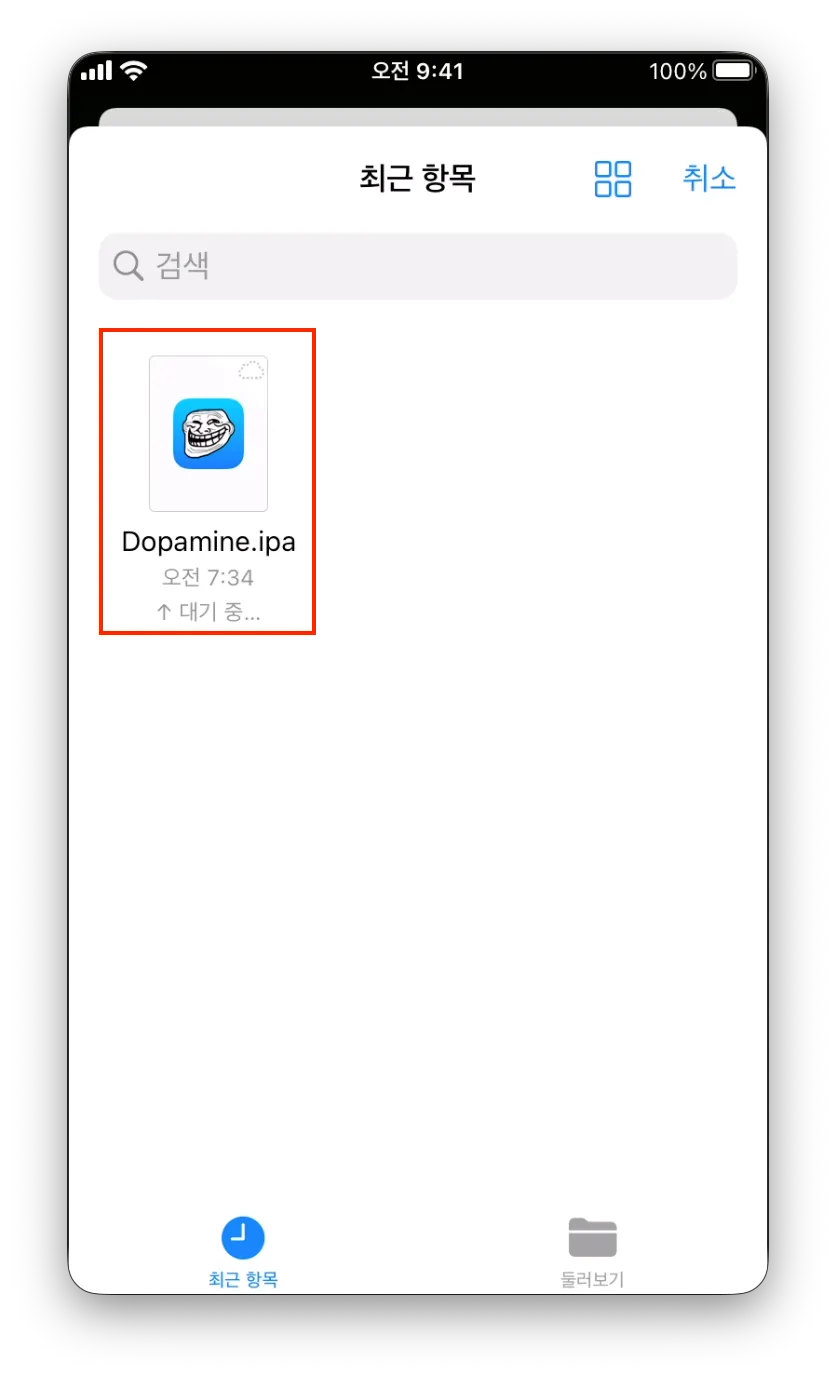
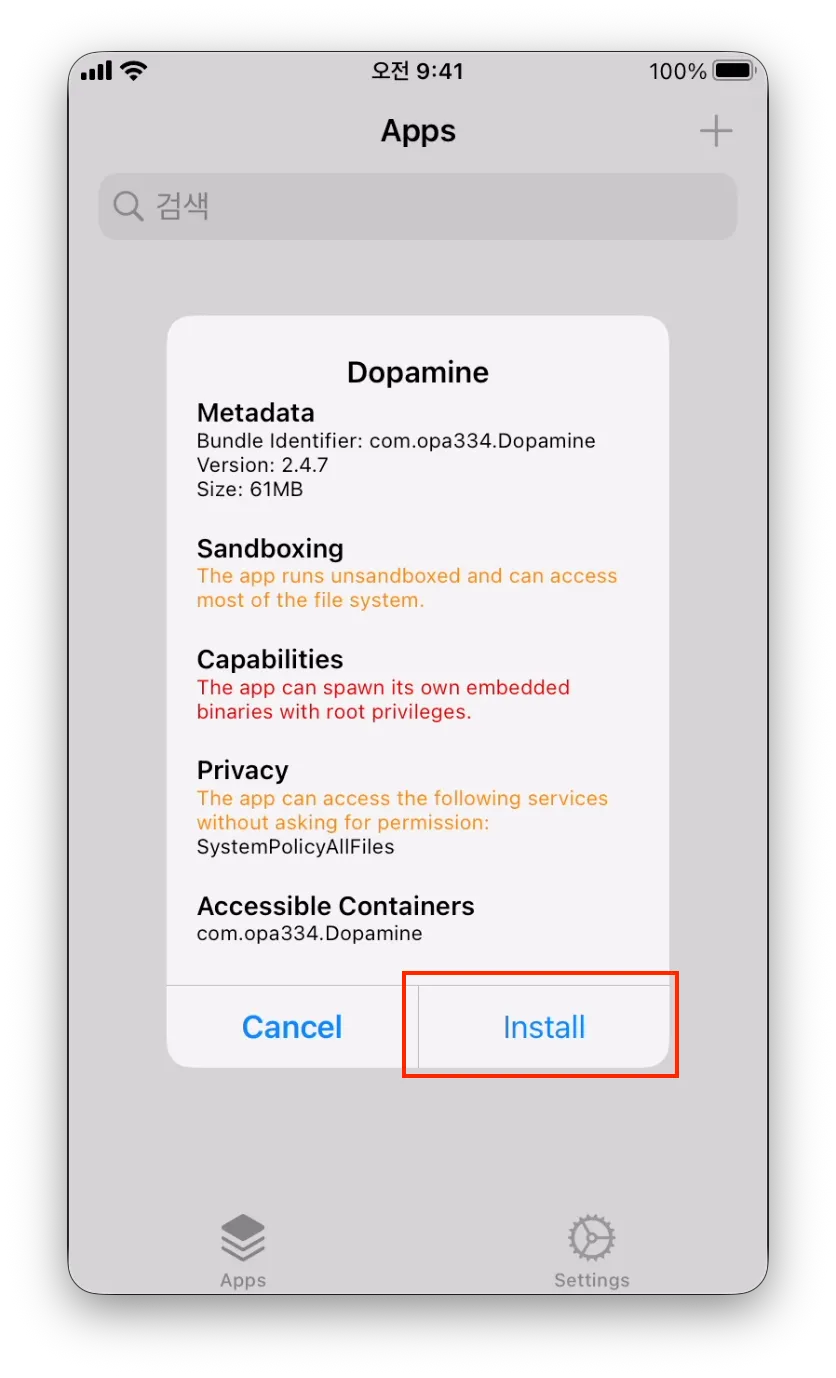
앞서 설치했던 TrollStore 앱을 열고 우측 상단의 + 를 클릭하고 ‘Install IPA File’ 을 선택합니다.
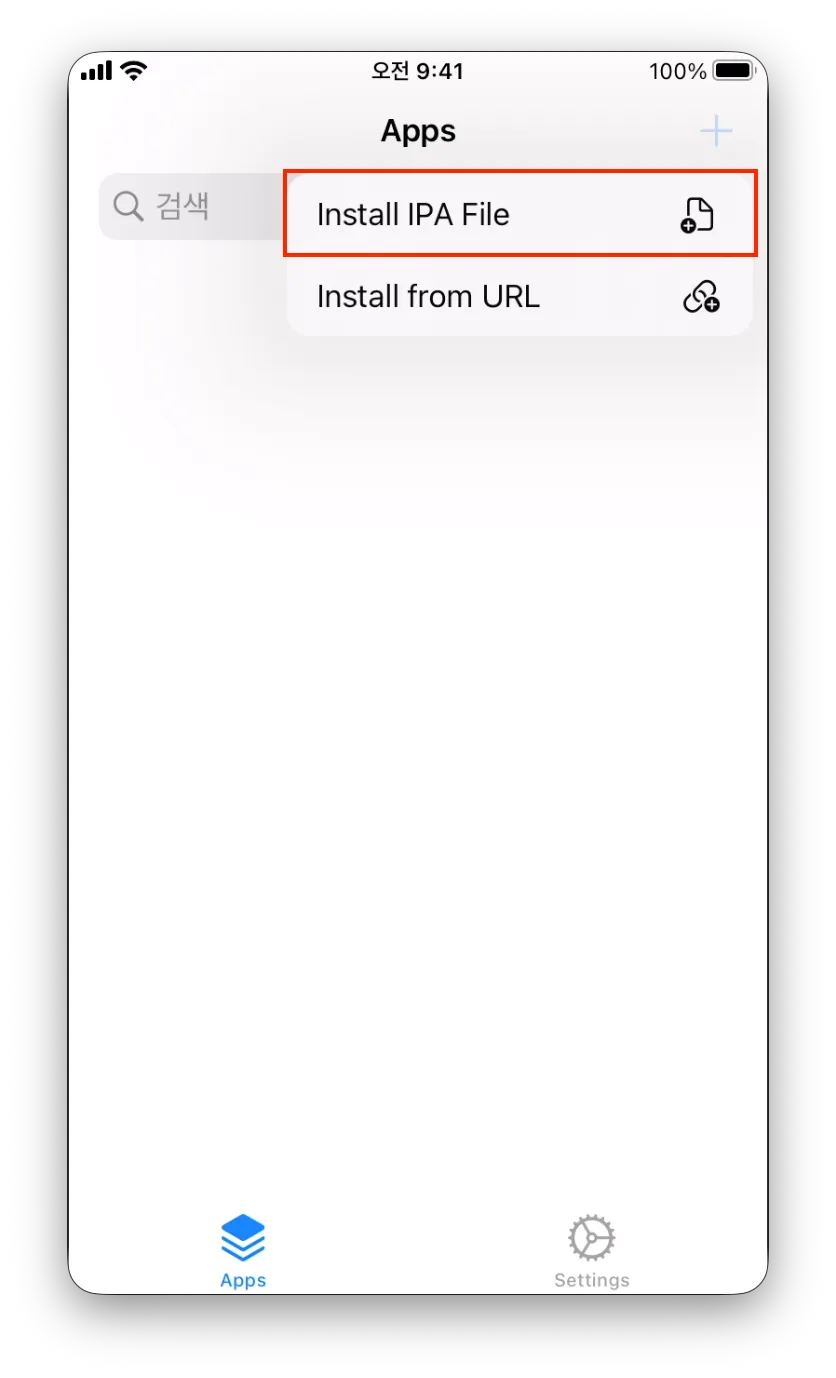
그리고 다운로드 받은 Dopamine.ipa 를 선택하고, Install 버튼을 클릭하면 Dompamine 앱이 설치됩니다.
2.2.3 Dopamine 실행
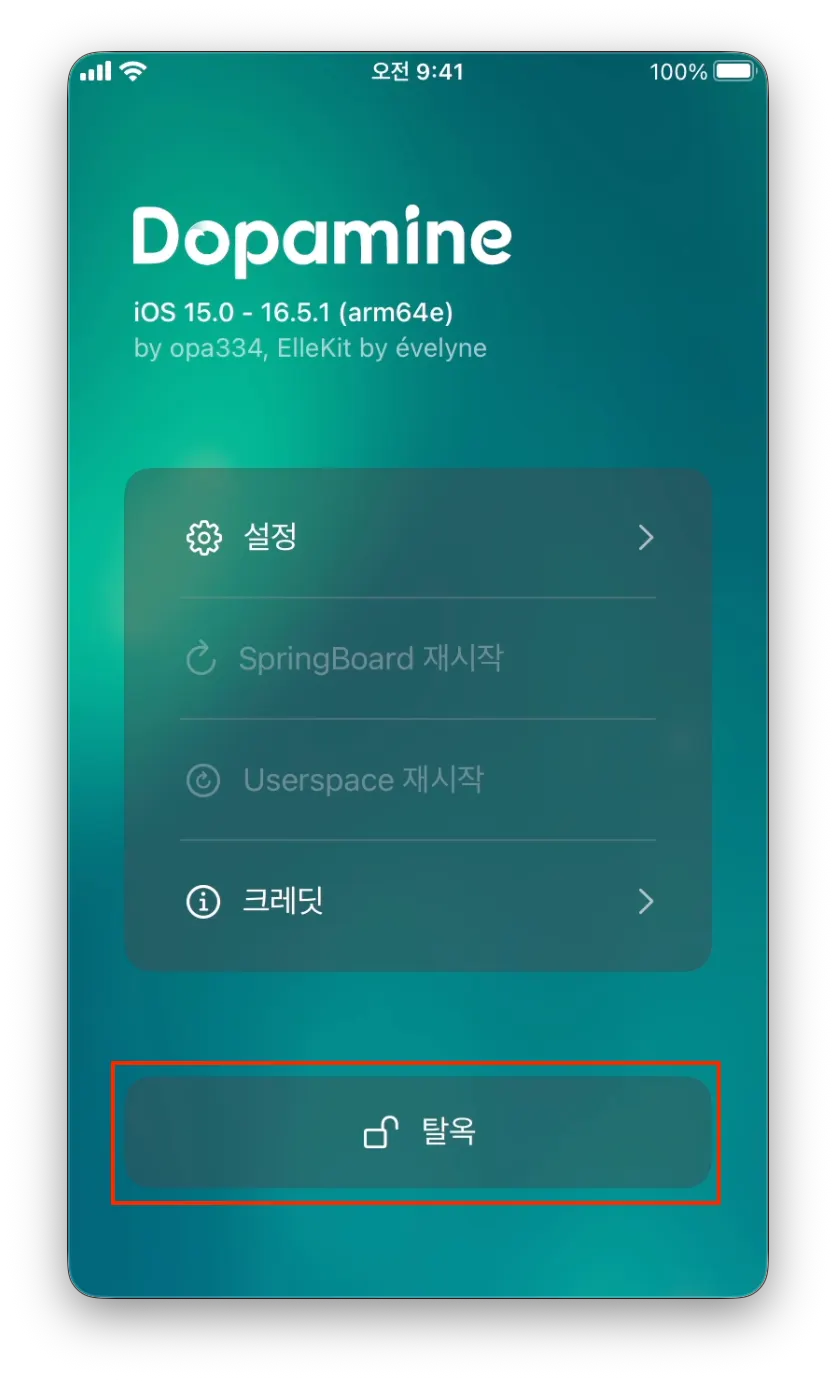
Dopamine 앱을 실행하기 전 휴대폰을 재부팅합니다.(권장)
재부팅 완료 후 Dopamine 앱을 실행한 다음 ‘Jailbreak’ 버튼을 클릭하고, ‘Sileo’ 를 선택 후 ‘계속’ 버튼을 클릭합니다.
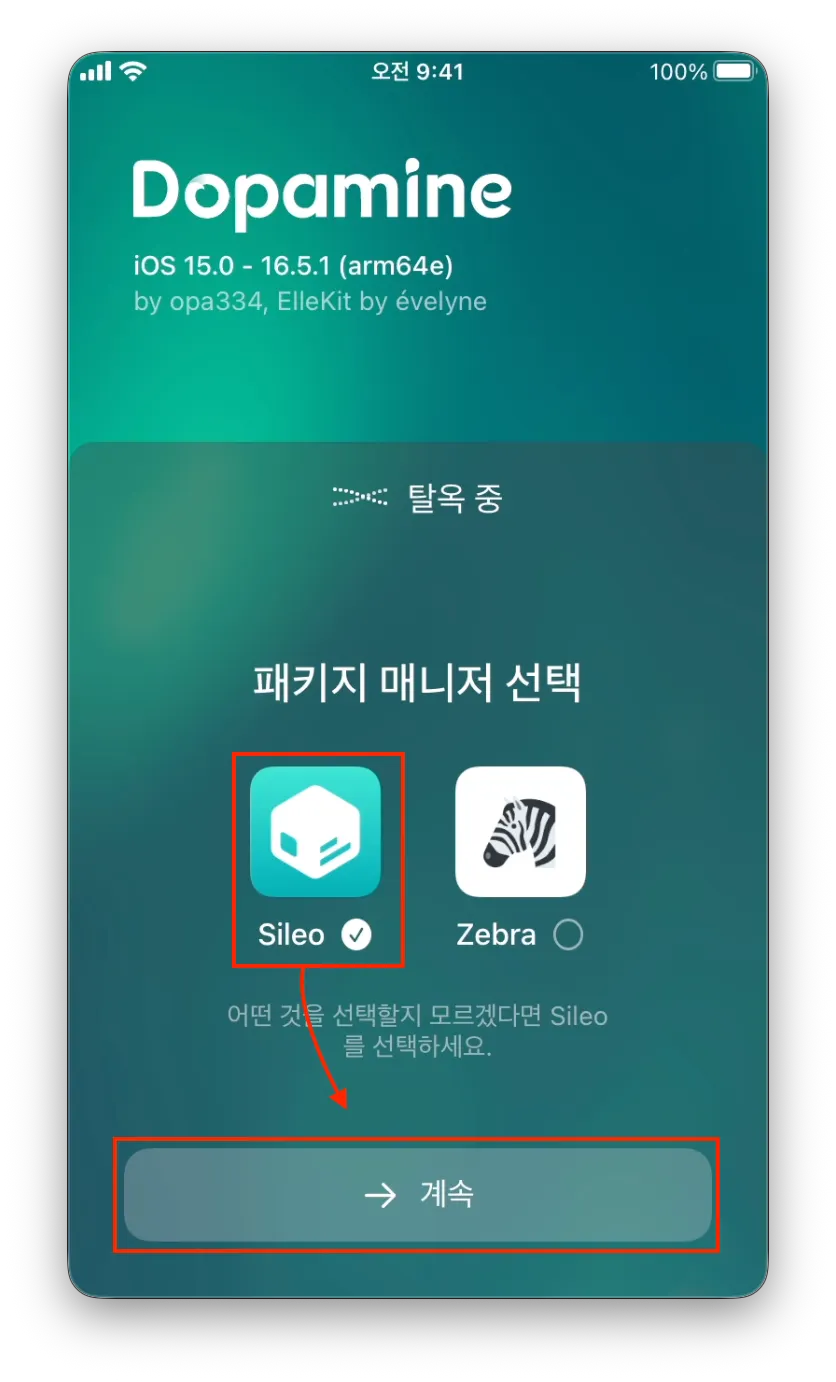
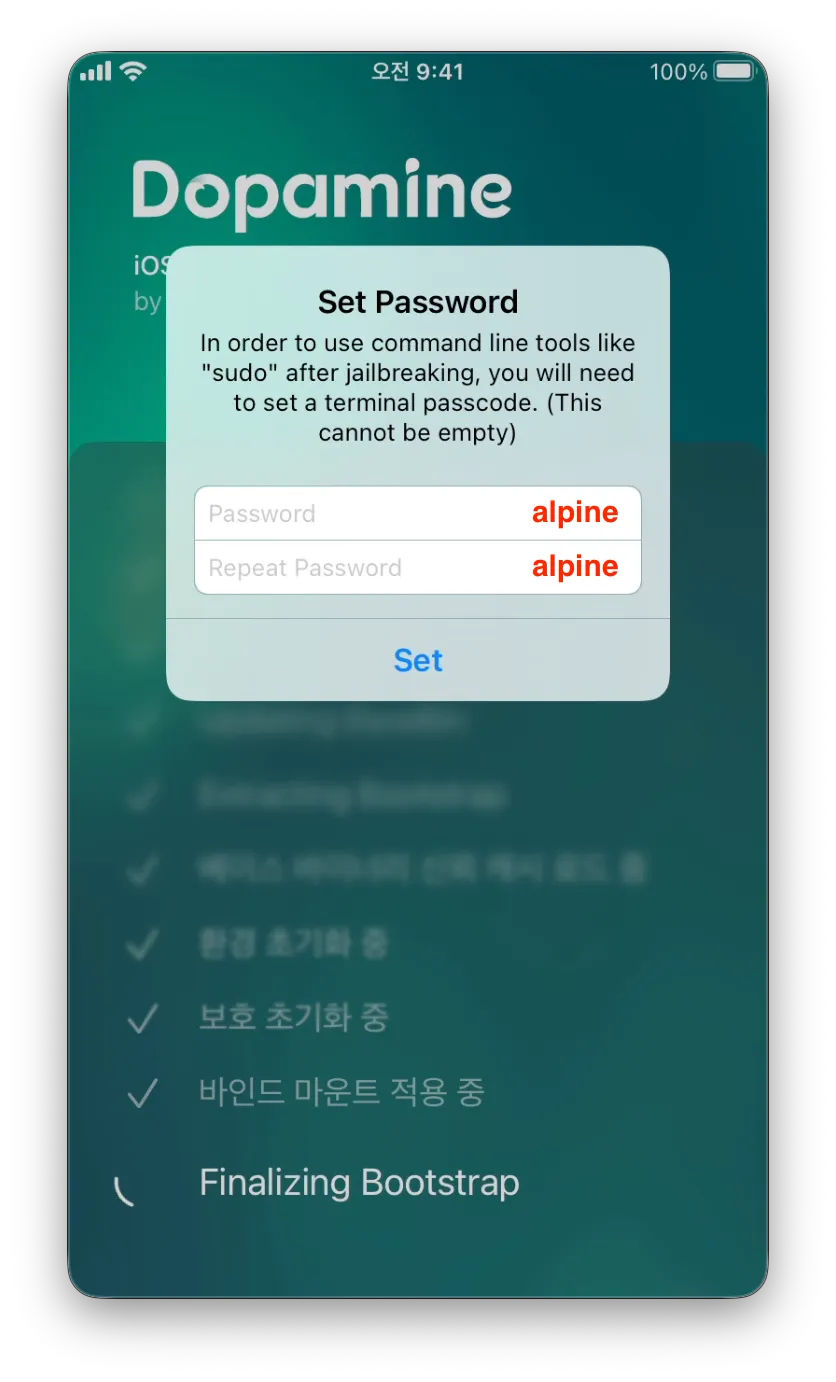
이후 패스워드 설정이 나오는데, alpine 으로 입력합니다.(jailbreak 대부분 패스워드는 alpine 으로 사용합니다.)
2.2.4 탈옥 확인
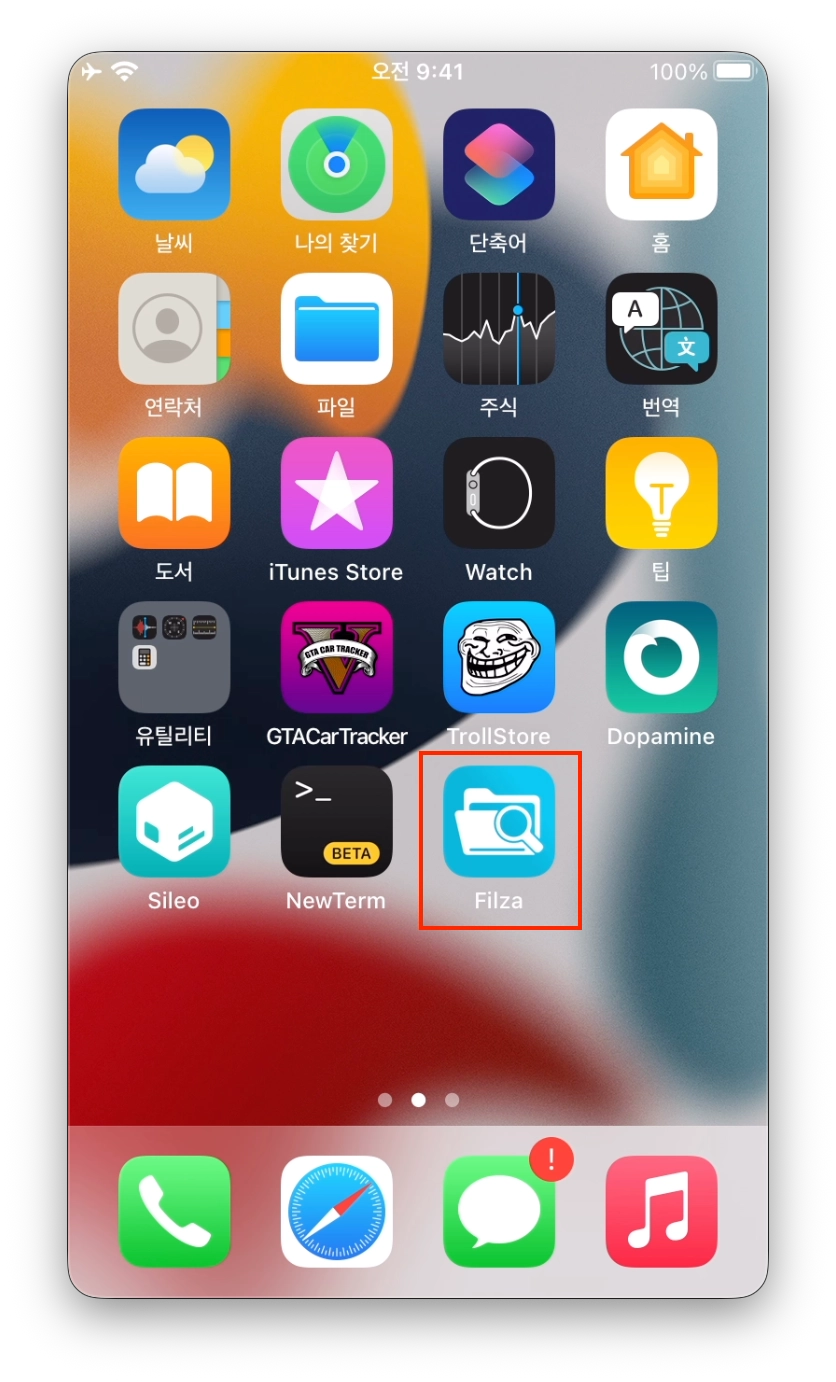
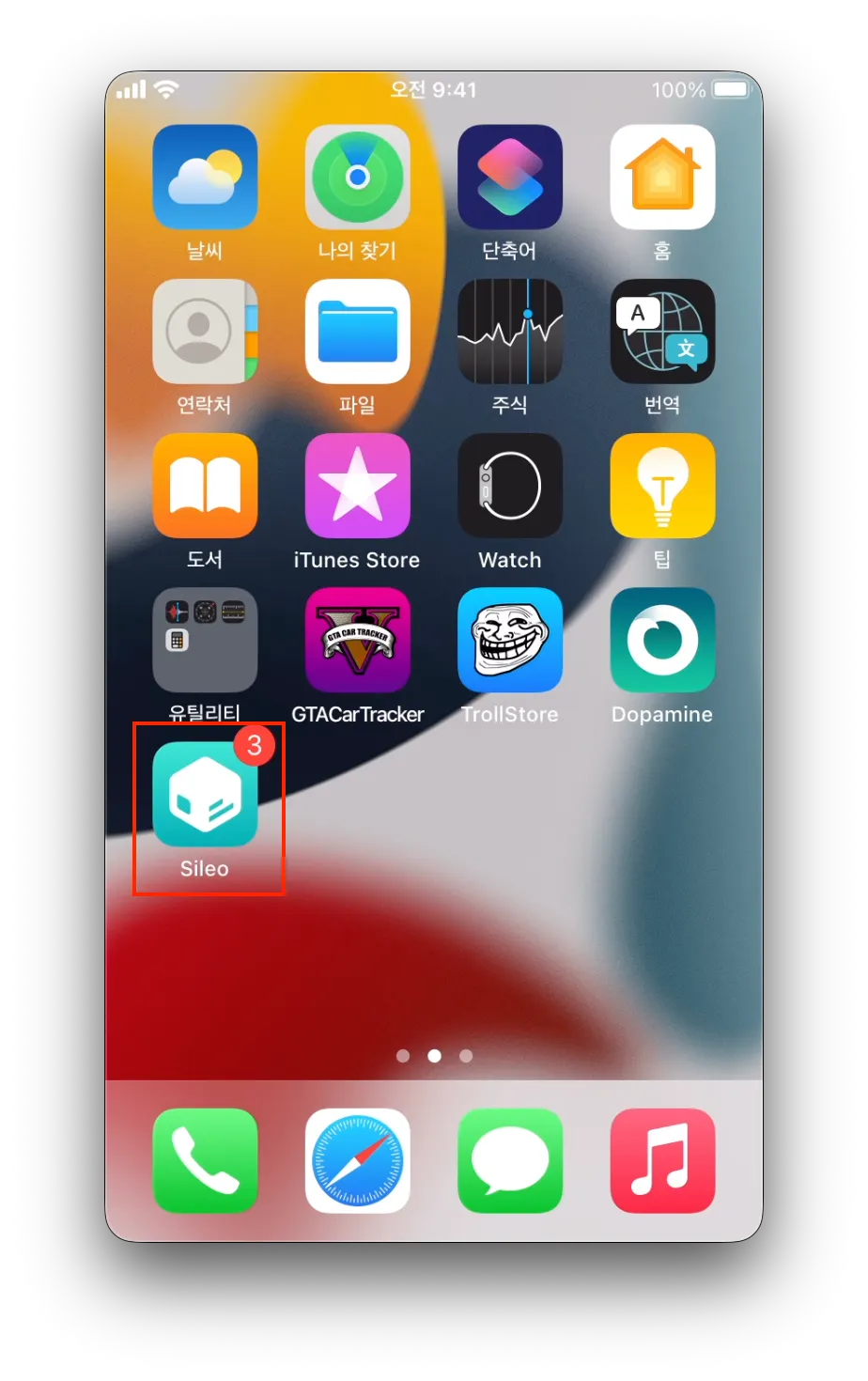
탈옥이 완료됐으면 홈 화면에 ‘Sileo’ 앱이 설치된것을 확인할 수 있습니다.
3. 탈옥 이후 필요한 소프트웨어(Tweak) 설치
Tweak은 탈옥 후 설치된 ‘Sileo’ 앱에서 설치합니다.
3.1 openssh
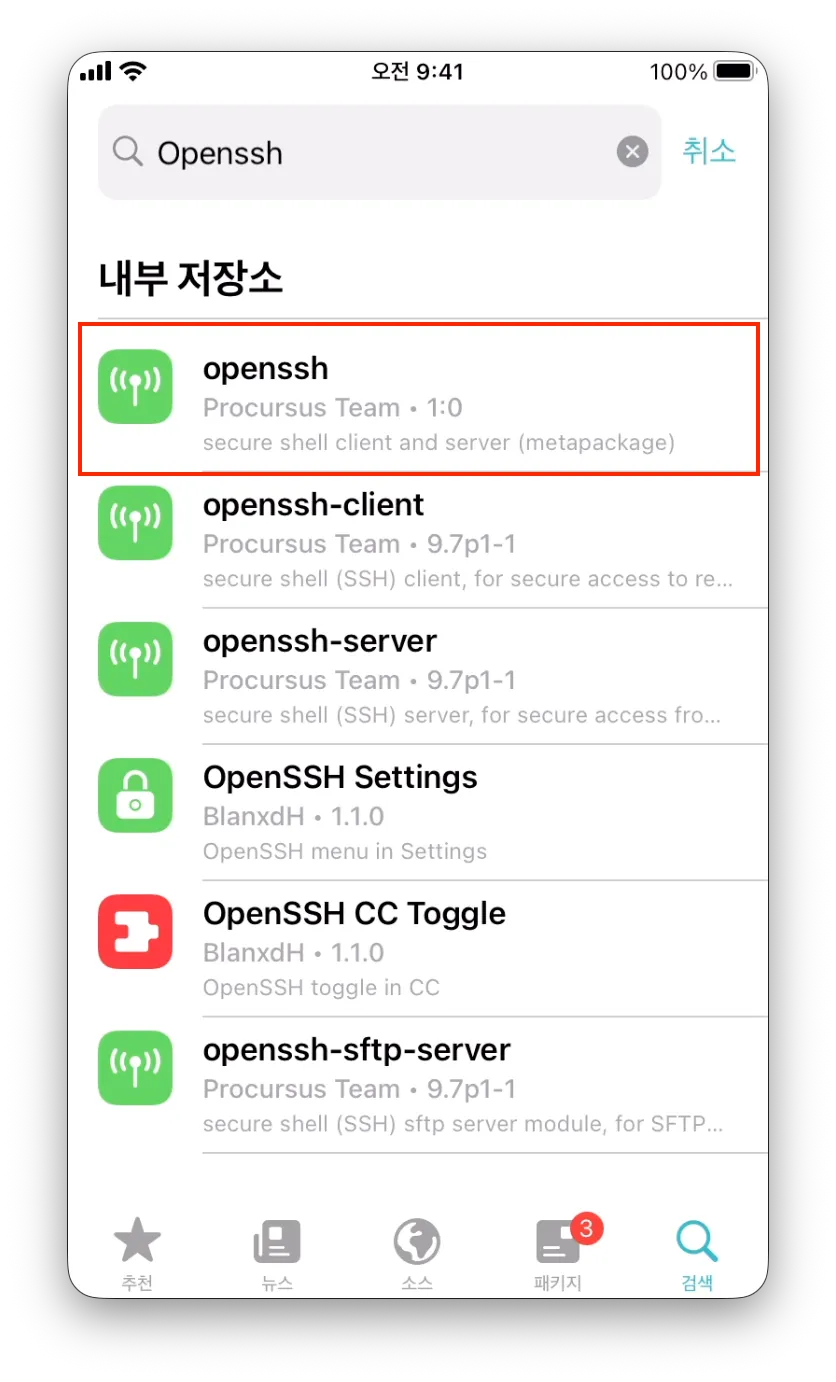
Sileo 앱을 열고 검색 탭에 ‘openssh’를 검색했을 때, 가장 맨 위 패키지를 선택합니다.
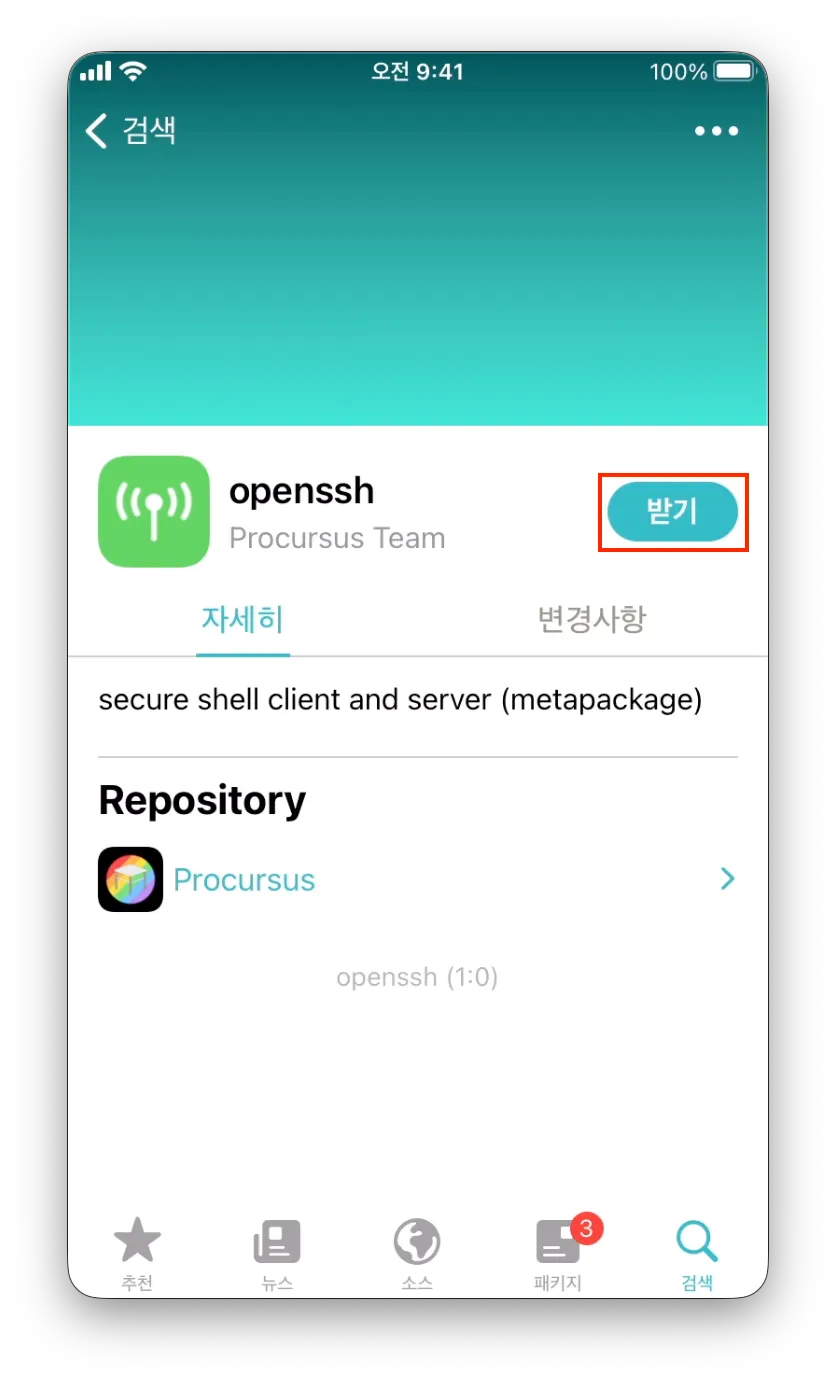
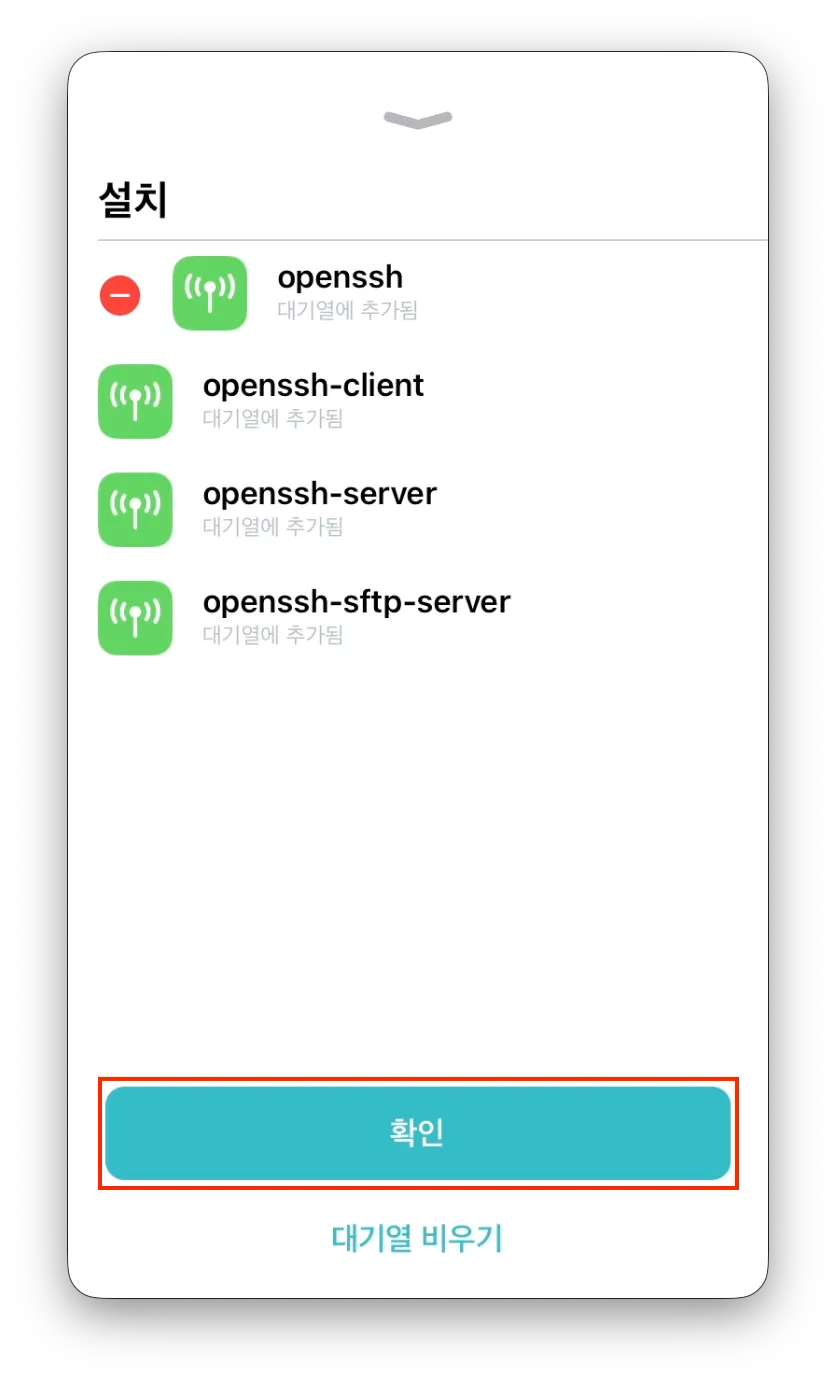
그리고 ‘받기’ 를 누른 뒤, 하단 대기열을 선택합니다.
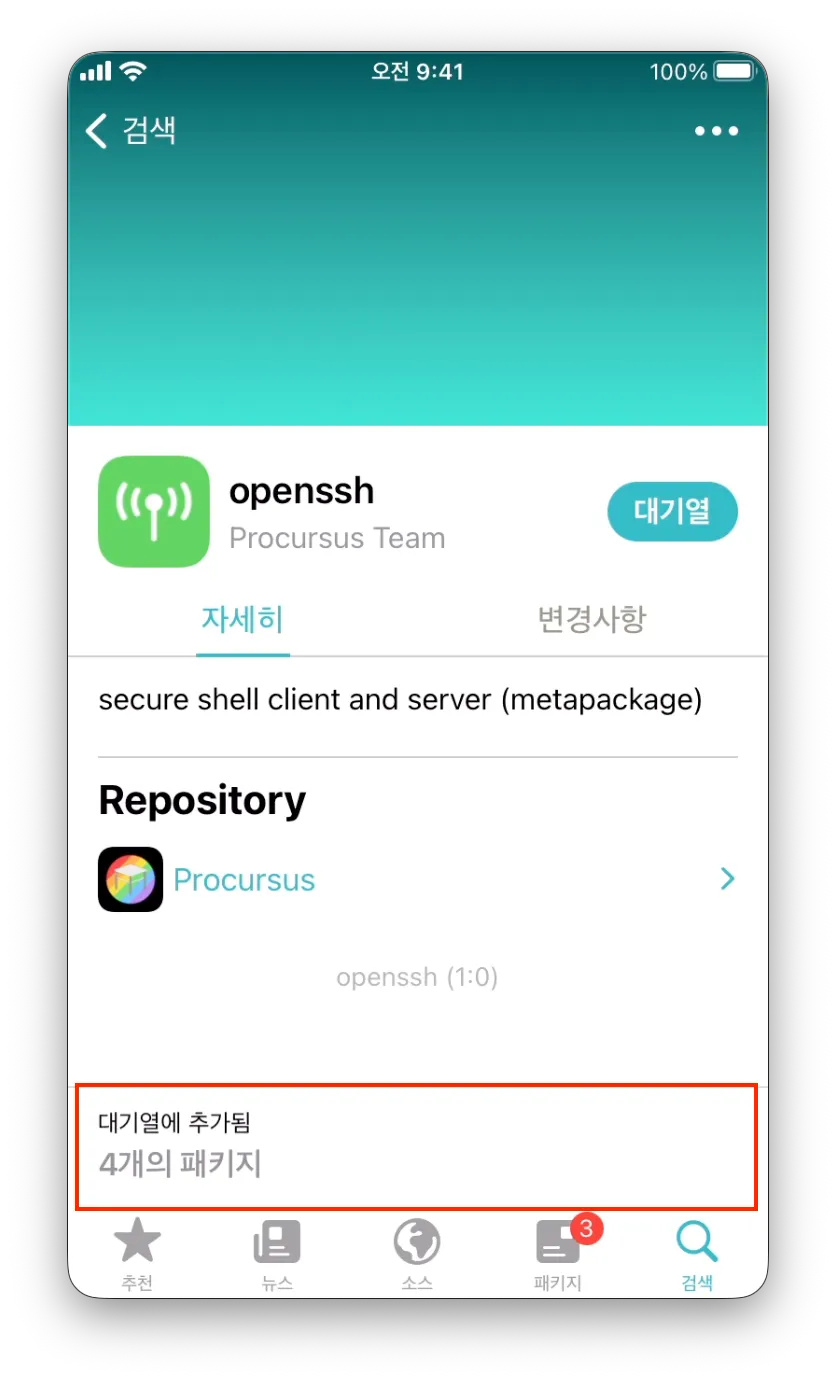
그 다음 ‘확인’ 버튼을 눌러 openssh 패키지를 설치합니다.
3.1.1 USB 연결로 탈옥 단말기 SSH 쉘 접속 방법(MacOS 기준)
아래의 명령어로 iproxy 도구를 설치합니다.
brew install libimobiledevice
Shell
복사
그 다음, 새로운 터미널 창을 열어 아래의 명령어로 PC와 연결된 탈옥 단말기의 SSH 포트를 로컬 PC의 2222/tcp로 포워딩합니다.
iproxy 2222 22
Shell
복사
그 다음 로컬호스트의 2222/tcp로 아래와 같이 접속합니다.
ssh root@localhost -p 2222
Shell
복사
3.1.2 패스워드 초기화 방법
초기 탈옥 단말기의 패스워드를 alpine 으로 설정했으나 다음과 같이 접속이 안되고 있습니다.
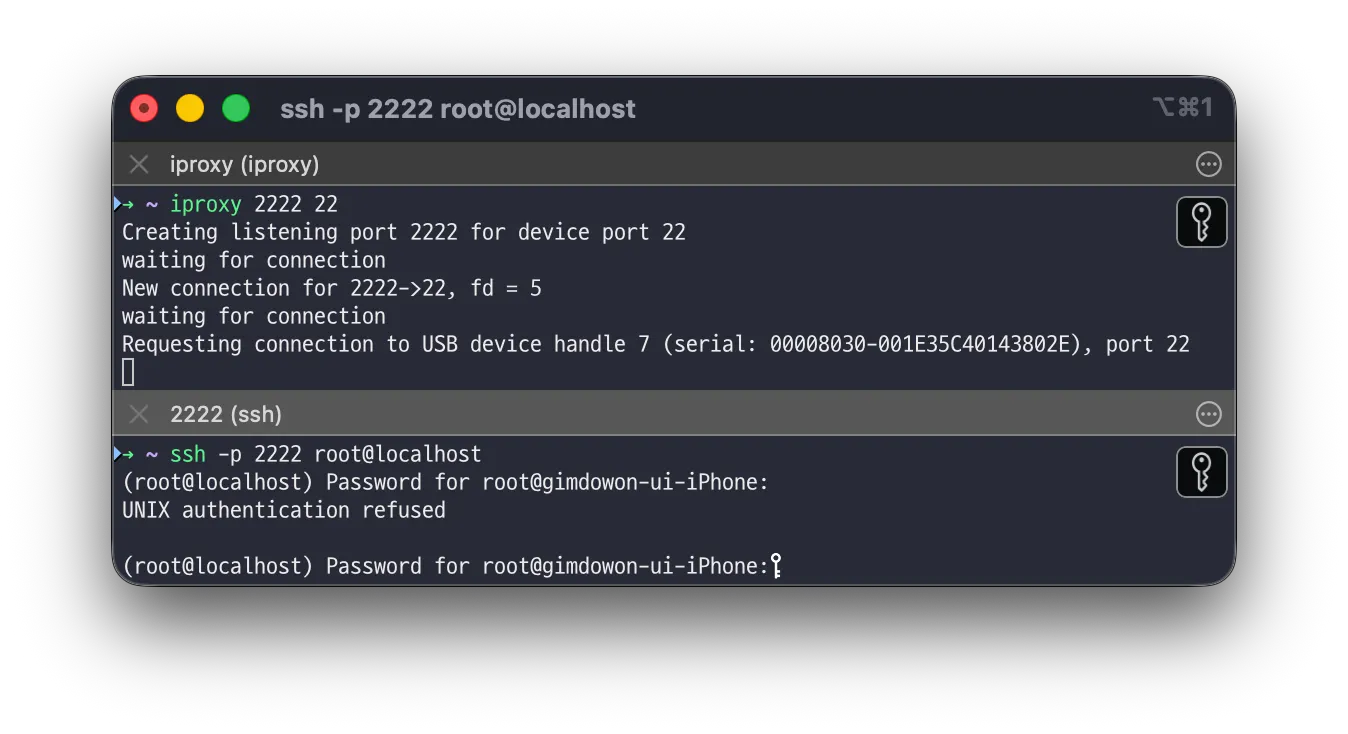
이때는 Sileo 앱에서 NewTerm 3 을 설치하고, 해당 NewTerm 앱을 실행한 다음
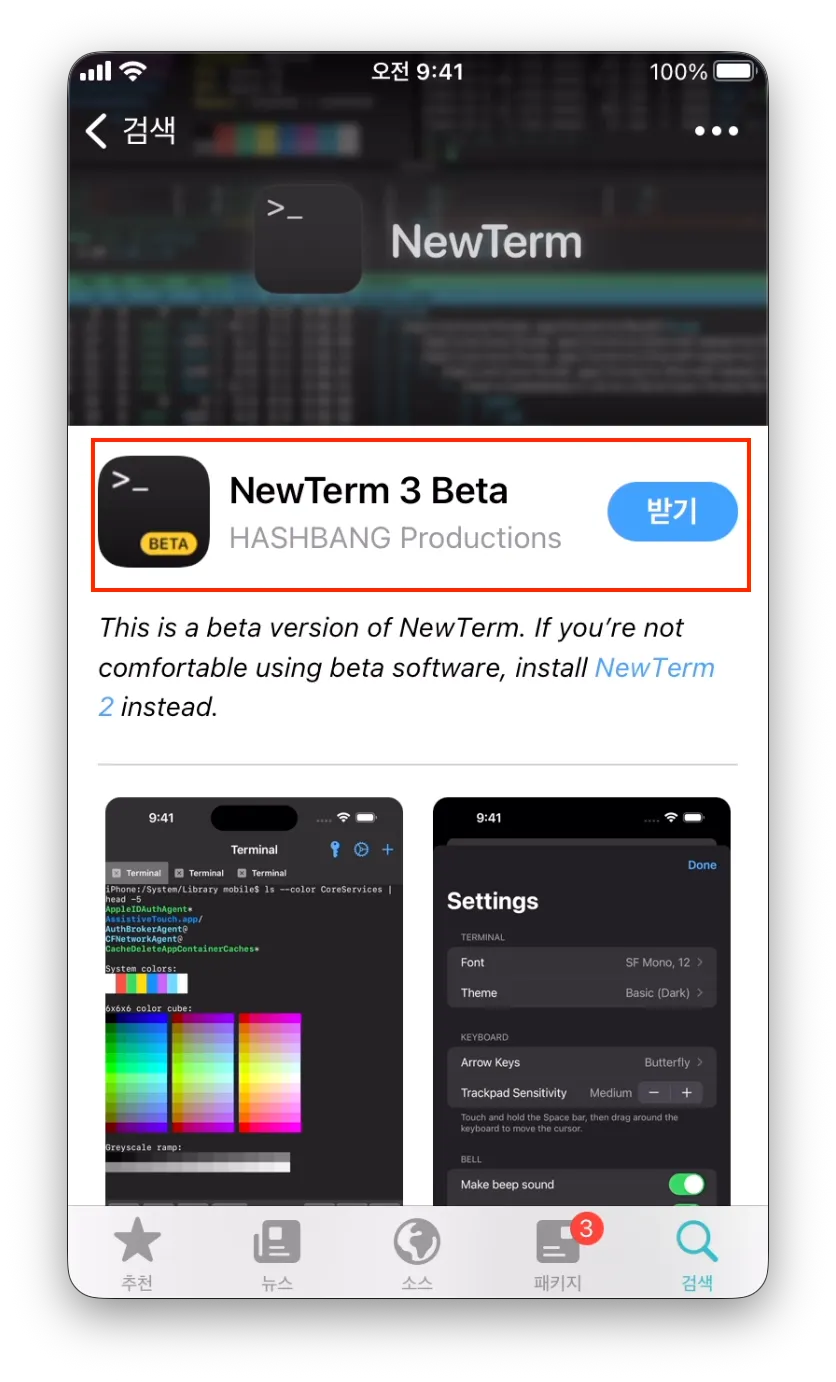
명령어 sudo passwd root 를 입력하고 패스워드 alpine 을 입력합니다.
$ sudo passwd root # 명령어 입력 후
[sudo] password for mobile : # alpine 입력
Changing password for root.
Old Password: # alpine 입력
New Password: # alpine 입력
Retype New Password: # alpine 입력
Shell
복사
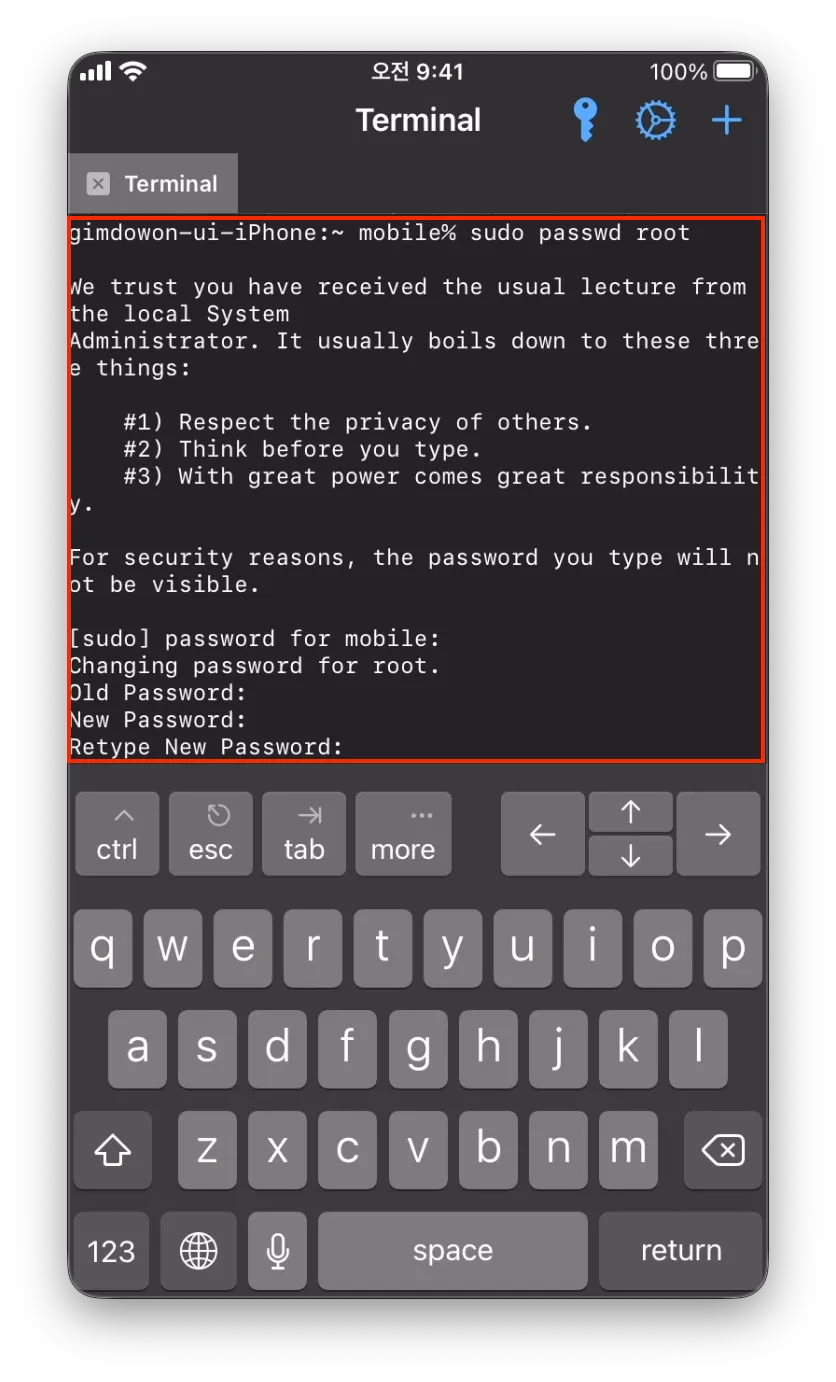
이후 다시 로컬 PC에서 탈옥 단말기로 SSH로 접속하면 성공적으로 접속된 것을 확인할 수 있습니다.
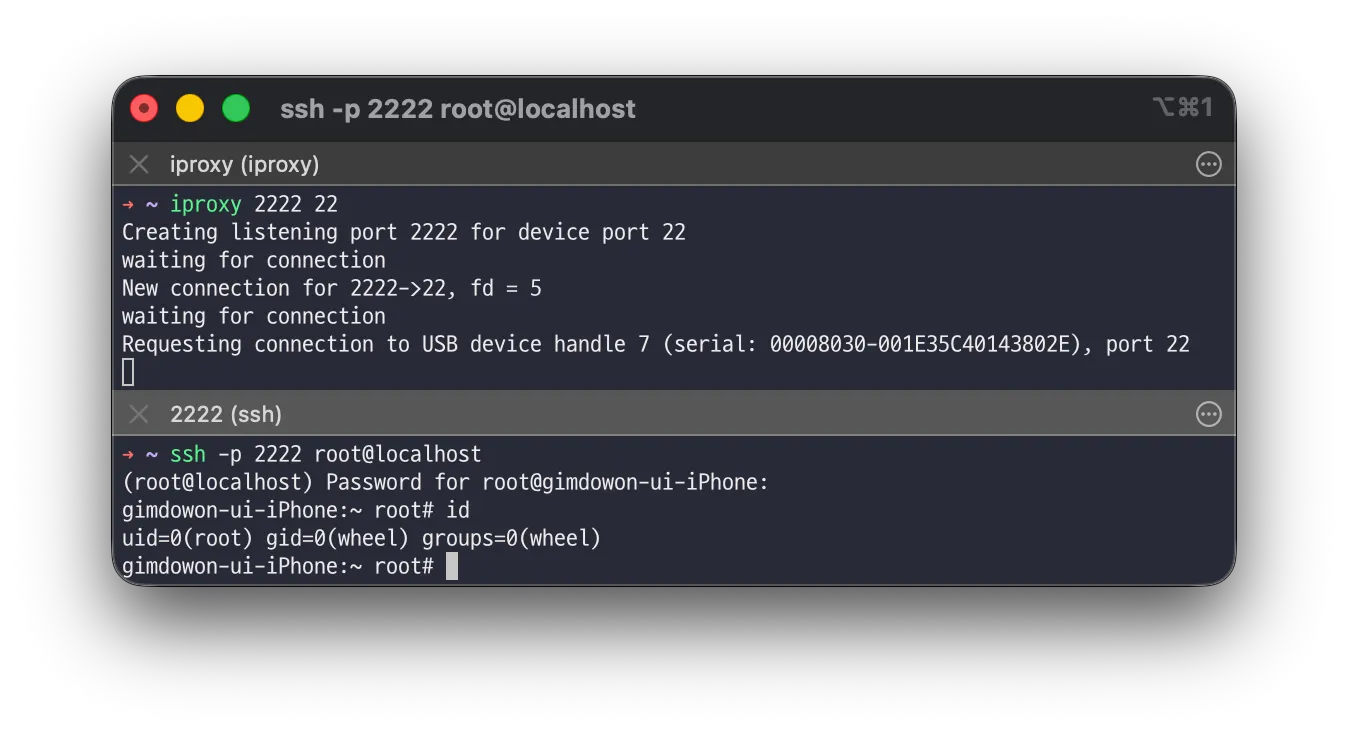
3.2 apt
3.2.1 less
$ dpkg -l 명령어 사용 시 sh: 1: /var/jb/usr/bin/pager: not found 에러가 발생하는데,
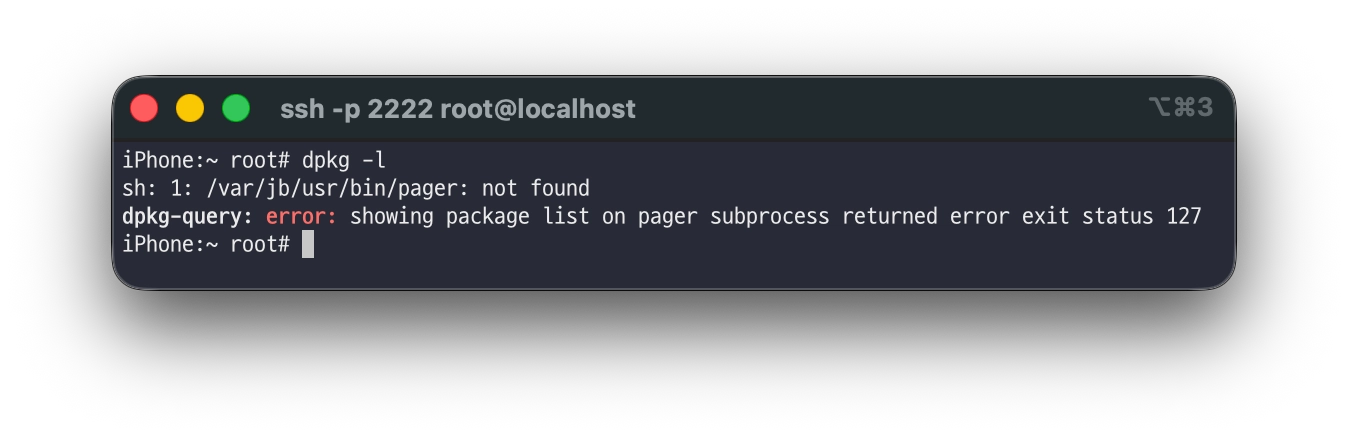
이때 아래의 패키지를 설치해주면 에러가 해결됩니다.
apt update
apt install less
Shell
복사
3.3 Fileza
Sileo 앱에 아래 주소를 소스로 추가합니다.
https://tigisoftware.com/cydia/
Shell
복사
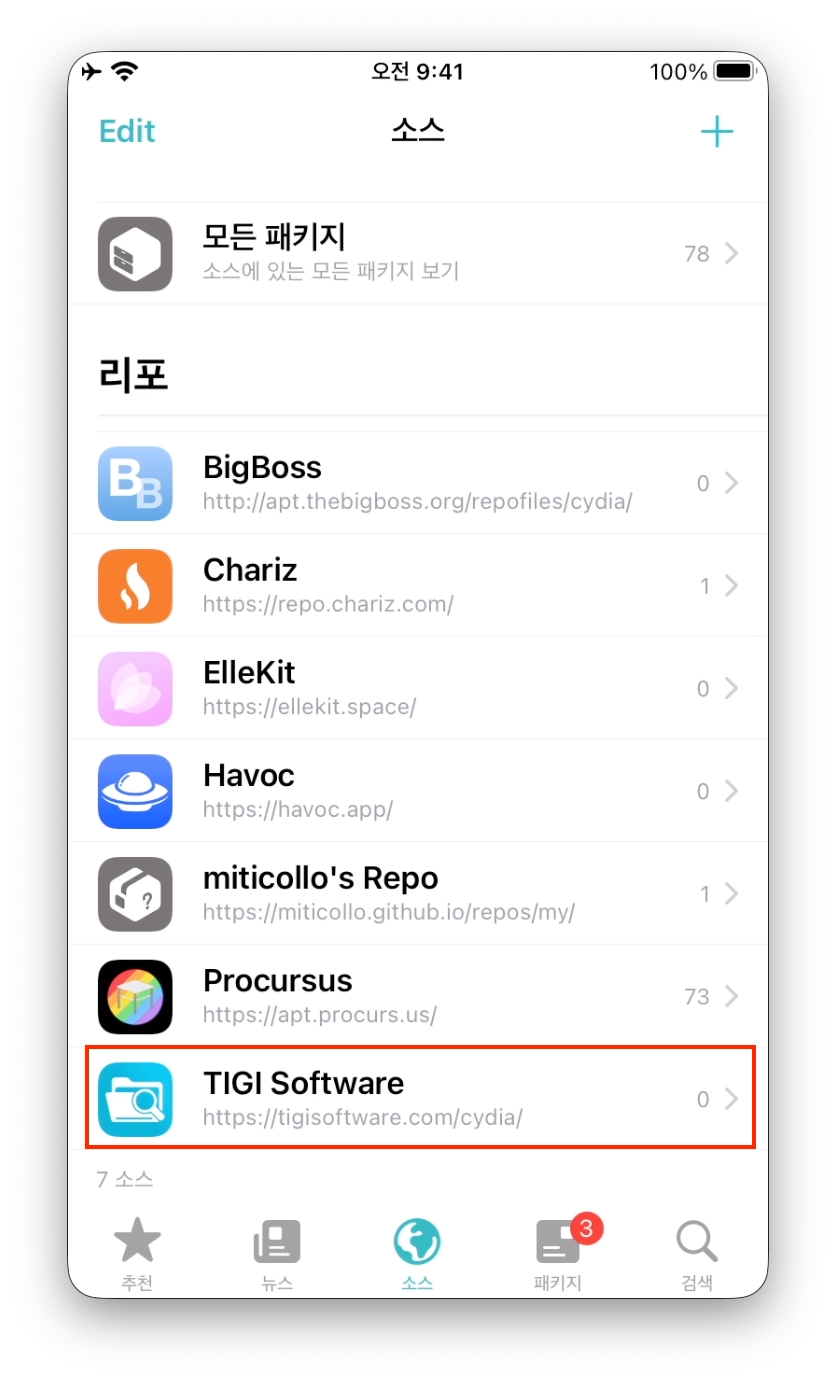
해당 소스에 있는 유틸리티 중 Fileza File Manager 64-bit 를 선택해서 다운로드 받습니다.
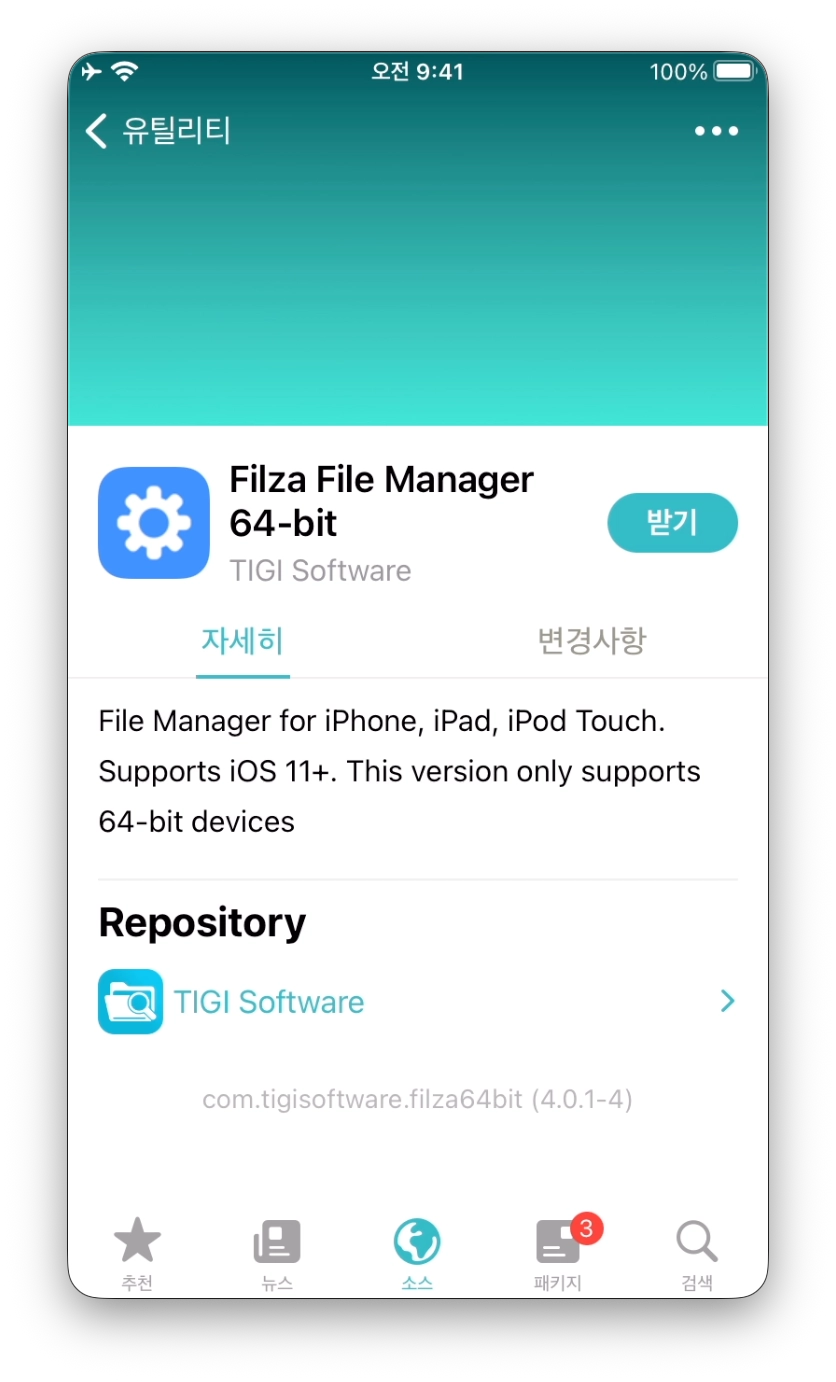
그럼 홈 화면에 Filza 앱이 설치된 것을 확인할 수 있습니다.